Bạn đang ở tình huống nào?
Đã có đủ số tài khoản, mật khẩu và máy chủ MT5
Đăng nhập theo đường dành cho thiết bị của bạn, chọn đúng máy chủ và chỉ kiểm tra trạng thái kết nối cùng thông tin tài khoản; không đặt lệnh thử.
Chưa tìm thấy thông tin đăng nhập
Kiểm tra email thiết lập tài khoản hoặc phần Accounts trong Client Portal của dịch vụ quốc tế APAC; nếu vẫn thiếu, hỏi hỗ trợ chính thức của pháp nhân trong hợp đồng.
Không thấy máy chủ hoặc vẫn báo No connection
Đối chiếu lại ba trường đăng nhập, dùng Scan hoặc nhập đúng tên máy chủ trên máy tính, kiểm tra internet và trạng thái máy chủ; lưu bằng chứng lỗi nếu cần hỗ trợ.
Chỉ muốn xem tài khoản hoặc cho người khác xem
Cân nhắc sử dụng investor password chỉ xem thay vì chia sẻ mật khẩu giao dịch; không cấp mật khẩu, PIN hoặc giấy tờ tùy thân qua kênh chưa kiểm tra.
Bị yêu cầu chuyển thêm tiền để đăng nhập hoặc rút tiền
Không chuyển thêm; lưu tin nhắn và chứng từ, liên hệ ngân hàng qua kênh chính thức và trình báo công an nếu nghi bị lừa đảo hoặc mạo danh.
Trước khi đăng nhập: xác định đúng tài khoản và đúng nền tảng
Trước tiên, hãy kiểm tra hợp đồng, email thiết lập tài khoản và Client Portal để xác định pháp nhân cung cấp dịch vụ trong thỏa thuận của bạn. Việc trang web có tiếng Việt không phải bằng chứng về giấy phép tại Việt Nam. Trong Client Portal của dịch vụ quốc tế APAC, bạn có thể vào phần Accounts để đối chiếu số tài khoản, tên máy chủ và loại tài khoản; ngoài ra, email thông tin đăng nhập được gửi sau khi thiết lập tài khoản cũng chứa các dữ liệu này.
Hãy sử dụng MT5 nếu giấy tờ tài khoản ghi rõ nền tảng MT5. Thông tin đăng nhập MT4 và MT5 không mặc định thay thế cho nhau; nếu email hoặc Client Portal ghi tài khoản MT4, việc đăng nhập vào MT5 có thể không thành công. Tuyệt đối không gửi mật khẩu, mã PIN hoặc giấy tờ tùy thân qua trang hướng dẫn này; chỉ nhập thông tin đăng nhập trong ứng dụng bạn đã kiểm tra và chỉ gửi giấy tờ qua kênh hỗ trợ chính thức đã xác minh.
Đường đăng nhập trên máy tính, Android và iPhone/iPad
Dưới đây là các đường menu tiếng Anh theo tài liệu hỗ trợ quốc tế APAC. Tên hiển thị có thể khác tùy phiên bản ứng dụng hoặc ngôn ngữ thiết bị; nếu giao diện không khớp, hãy đối chiếu tài liệu trong ứng dụng hoặc hỏi bộ phận hỗ trợ của pháp nhân trong hợp đồng thay vì đoán.
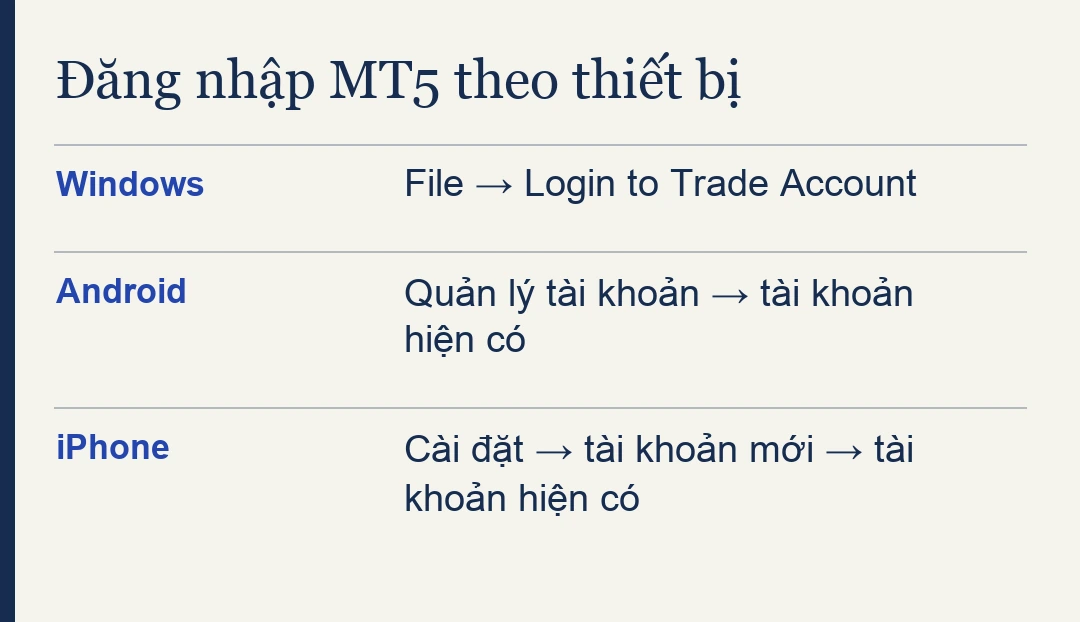
- Trên máy tính: Mở nền tảng MT5, chọn File ở góc trên bên trái, chọn Login to Trade Account. Nhập số tài khoản giao dịch và mật khẩu, chọn đúng máy chủ trong danh sách thả xuống rồi chọn Login.
- Trên Android: Chạm biểu tượng ba chấm ở góc trên bên trái, chọn Manage Account, chọn đăng nhập vào tài khoản hiện có. Tìm và chọn máy chủ, sau đó nhập số tài khoản giao dịch và mật khẩu.
- Trên iOS (iPhone/iPad): Chạm biểu tượng Settings ở góc dưới bên phải, chọn New Account, chọn đăng nhập vào tài khoản hiện có. Tìm và chọn máy chủ, rồi nhập số tài khoản giao dịch và mật khẩu.
Đăng nhập MT5 theo thiết bị
Cách truy cập tài khoản giao dịch MT4/MT5 (Hỗ trợ quốc tế APAC)Không thấy máy chủ hoặc gặp lỗi “No connection”
Nếu MT5 hiển thị lỗi “No connection”, nguyên nhân thường gặp là thông tin đăng nhập không chính xác. Hãy nhập lại cẩn thận ba trường: số tài khoản, mật khẩu và máy chủ; đối chiếu nguyên văn với email thông tin đăng nhập hoặc phần Accounts trong Client Portal, tránh khoảng trắng thừa hoặc nhầm lẫn ký tự. Nếu thông tin đã đúng mà vẫn lỗi, hãy kiểm tra kết nối internet và xem máy chủ có đang hoạt động hay không. Không liên tục đổi mật khẩu, chuyển tiền hoặc cài ứng dụng từ liên kết lạ chỉ để vượt qua lỗi.
Trong trường hợp máy chủ không xuất hiện trong danh sách trên MT5 máy tính, tài liệu APAC hướng dẫn đường File > Open an Account, sau đó chọn Scan để tìm máy chủ khả dụng hoặc nhập thủ công tên máy chủ đúng như trong email thông tin đăng nhập. Đây là bước tìm máy chủ cho tài khoản hiện có, không phải hướng dẫn mở tài khoản mới. Nếu vẫn không kết nối được, hãy chụp màn hình lỗi, ghi lại thời điểm, thiết bị, phiên bản ứng dụng và tên máy chủ; che mật khẩu trước khi lưu hoặc gửi qua kênh hỗ trợ chính thức.
Kiểm tra kết nối và quyền chỉ xem mà không đặt lệnh thử
Sau khi đăng nhập, hãy đối chiếu số tài khoản và máy chủ hiển thị trên MT5 với giấy tờ tài khoản, đồng thời kiểm tra trạng thái kết nối và dữ liệu tài khoản đã tải. Bạn không cần mua hoặc bán một lệnh thật để chứng minh đăng nhập thành công. Nếu chỉ muốn kiểm tra hoặc chia sẻ quyền xem, investor password là mật khẩu chỉ xem trong MT4/MT5: cho phép xem các giao dịch đang mở và lịch sử giao dịch nhưng không cho phép thực hiện giao dịch. Đây không phải mật khẩu đăng nhập giao dịch thông thường.
Để tạo hoặc đổi mật khẩu chỉ xem: trên máy tính, vào Tools > Options > thẻ Server > Change > chọn Change investor (read-only) password; trên iOS, vào Settings > chạm thẻ tài khoản phía trên > biểu tượng “...” hoặc “>” > Change Password > Change investor password; trên Android, chạm biểu tượng “≡” > Manage Accounts > Change Password > Change investor password. Không chia sẻ mật khẩu giao dịch chính khi chỉ cần cho người khác xem tài khoản; quyền chỉ xem cũng không phải bảo đảm an toàn cho tiền hay bằng chứng nhà môi giới được cấp phép tại Việt Nam.
Nếu vấn đề liên quan đến tiền hiện có hoặc nghi bị mạo danh
Nếu mục đích của bạn là kiểm tra hoặc rút số dư hiện có, yêu cầu rút tiền được thực hiện qua Client Portal theo tài liệu Vantage. Hãy kiểm tra yêu cầu xác minh danh tính và điều khoản tài khoản, lưu mã yêu cầu cùng trạng thái xử lý. Lưu ý rằng việc nhà môi giới ghi nhận yêu cầu không đồng nghĩa ngân hàng đã ghi có. Với tranh chấp giao dịch, bạn có thể liên hệ hỗ trợ và yêu cầu điều tra theo quy trình của nhà môi giới; mẫu điều tra cần ghi rõ số lệnh, thời gian và lý do cụ thể. Tổ chức giải quyết tranh chấp độc lập được nhắc trong tài liệu chỉ áp dụng khi hợp đồng và điều kiện cho phép, không phải cơ quan nhà nước Việt Nam.
Cảnh báo chung của Ngân hàng Nhà nước (NHNN) nêu rằng NHNN chưa cấp phép cho sàn Forex nào và hướng người dân tới các tổ chức tín dụng được cấp phép để giao dịch ngoại tệ; đây không phải quyết định xử lý riêng Vantage. Với câu hỏi về mở tài khoản Forex nước ngoài, văn bản trả lời trên Cổng thông tin Chính phủ hướng người hỏi liên hệ NHNN theo thẩm quyền và không xác nhận cá nhân được phép mở tài khoản. Nếu nghi bị mạo danh hoặc bị yêu cầu nộp thêm tiền để rút tiền, hãy giữ lại tin nhắn, đường dẫn và chứng từ; liên hệ ngân hàng qua kênh chính thức để hỏi cách xử lý khoản tiền đã chuyển và trình báo công an. Đây là hướng xử lý rủi ro lừa đảo chung, không phải cáo buộc riêng nhà môi giới.
Nguồn tham khảo
- Cách truy cập tài khoản giao dịch MT4/MT5 (Hỗ trợ quốc tế APAC)apac.vantagehelpcenter.com
- Tìm thông tin đăng nhập MT4/MT5 sau khi đăng ký (Hỗ trợ quốc tế APAC)apac.vantagehelpcenter.com
- Cách thêm máy chủ khi không tìm thấy trong danh sách đăng nhập (Hỗ trợ quốc tế APAC)apac.vantagehelpcenter.com
- Nguyên nhân MT4/MT5 hiển thị lỗi “No connection” khi kết nối máy chủ (Hỗ trợ quốc tế APAC)apac.vantagehelpcenter.com
- Investor password là gì và cách thay đổi mật khẩu chỉ xem (Hỗ trợ quốc tế APAC)apac.vantagehelpcenter.com
- Cổng Thông tin điện tử Chính phủ: Cảnh báo của Ngân hàng Nhà nước về sàn Forexbaochinhphu.vn
- Cổng thông tin Chính phủ: Trả lời câu hỏi về giao dịch Forex nước ngoài và hướng dẫn liên hệ NHNNchinhsachonline.chinhphu.vn
- Vantage: Quy trình giải quyết tranh chấp cho tài khoản hiện cówww.vantagemarkets.com
- Vantage: Cách gửi yêu cầu rút tiền từ tài khoản hiện cówww.vantagemarkets.com
- Vantage: Mẫu yêu cầu điều tra giao dịchwww.vantagemarkets.com
- Bộ Công an: Cảnh báo lừa đảo đầu tư trên mạng và hướng xử lýbocongan.gov.vn